日報のエクセル運用|作り方・集計関数と共同編集できる条件
公開日: 直感日報 編集部 約 7 分で読めます
日報のエクセル運用は、表の作り方より先に共有のしかたで決まります。複数人で同時に書ける共同編集の保存先に置くか、1 人が集めるかを決めてから、1 日 1 行の表と集計関数を組みます。
この記事でわかること
- Microsoft の公式サポートが共同編集の保存先に挙げるのは OneDrive・OneDrive for Business・SharePoint Online の 3 つで、SharePoint オンプレミス サイトでは共同編集はサポートされない(Microsoft サポート・2026-09-30 確認)
- 共同編集するブックは .xlsx・.xlsm・.xlsb のいずれかの形式にする。Windows 版の手順には、Strict Open XML スプレッドシート形式はサポートされていないとの注がある(同)
- 旧来の「共有ブック」は、制限が多いために共同編集へ置き換えられた以前の機能(同)
- 共有ブックでサポートされていない機能の一覧(一部)には、データの入力規則や条件付き書式の追加・変更、ピボットテーブルの作成・変更、ワークシートやブックの保護が入っている(同)
- ピボットテーブルの元データは、見出しが 1 行の列にまとめ、同じ列に日付とテキストを混ぜない(同)
日報をエクセルで作る前に決める 3 つのこと
作る前に、集計する数値の項目、1 日 1 行か 1 日 1 シートか、誰がどこから入力するかの 3 つを決めます。
- 集計する数値の項目 — 人数・数量・件数など、あとで合計する数字を先に挙げます。所感のような文章は合計できないので、数値とは別の欄にします。
- 1 日 1 行か、1 日 1 シートか — 並べ替えて集計するなら、1 日 1 行の一覧表が扱いやすい形です。1 枚の帳票でも見せたいときは、入力は一覧表・印刷は帳票と役割を分けます。
- 誰が、どこから入力するか — 全員が事務所の PC で書くのか、現場からスマホで書くのかを決めます。この答えで、表を組む前に決めておく共有のしかたが絞れます。
1 日 1 行の一覧表の作り方 — 見出し・入力規則・書式・保護
一覧表は、見出し行、選択式の入力、単位の書式、保護の 4 つの手順で組みます。
- 見出しを 1 行だけ置く — 日付・現場名・作業内容・自社人数・協力会社人数・数量のように、集計する数字を独立した列にします。日報に入れる項目と記入例は、建設業の日報のひな形と記入例をまとめた記事にあります。
- 現場名を選択式にする — 「データ」タブの「データの入力規則」で、リストから選ぶ形にします。同じ現場の呼び方が人ごとに揺れず、現場ごとの合計がそろいます。
- 単位を見出しに寄せる — 数量のセルには数字だけを入れ、㎡や本などの単位は見出しに書きます。文字の混ざらない数値の列なら、あとからそのまま合計できます。
- 入力欄の外を保護する — 保護の前に入力する範囲のセルだけロックを外し、見出しや関数のセルは「シートの保護」で守ります。列が人ごとに増えたり崩れたりしにくくなります。
この形には Microsoft の公式サポートの裏づけもあります。ピボットテーブルの手順のページは、空の行や列がない表形式にまとめ、2 行のヘッダーや結合されたセルを避けるよう案内しています(冒頭の 5 行目)。
値の領域に置いた列は既定で合計(SUM)されますが、文字として読まれた列は個数(COUNT)で表示されます(同)。1 列に 1 種類の値だけを入れる理由はここにあります。
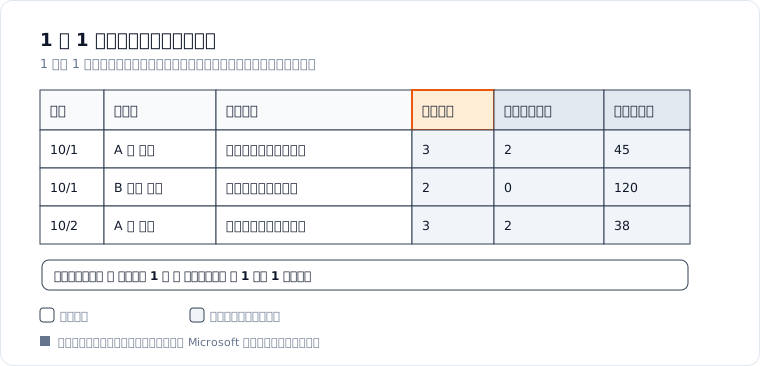
共有のしかたで決まる「同時に書けるか」 — 共同編集の条件【表】
複数人で同時に書けるかどうかは、ブックの置き場所とファイル形式の条件で決まります。
「エクセルの日報は 1 人ずつしか開けない」と思われがちです。Microsoft の公式サポートは、同僚と同じブックを開いて同時に作業する形を共同編集と呼び、その手順を案内しています(Microsoft サポート・2026-09-30 確認)。
| 共有のしかた | 複数人で同時に書けるか | 気をつけること |
|---|---|---|
| メールに添付 | 受け取った人ごとに別のファイルになる | どれが最新版かを集める側がそろえる |
| 社内の共有フォルダ | 共同編集の保存先には挙がっていない | ほかの人が開いている間は、閉じるまで待つか読み取り専用で開く |
| OneDrive・SharePoint Online | 形式と対応版がそろえば同時に書ける | 全員分のアカウントと権限を用意する |
ほかの人が編集中のブックについて、Microsoft の公式サポートは、作業が終わってファイルが閉じられるのを待つか、読み取り専用で表示する方法を案内しています(Microsoft サポート・2026-09-30 確認)。
Windows 版の Excel で共同編集する機能は、Microsoft 365 サブスクリプションがある場合に使えると案内されています(前掲 共同編集のページ)。
同じ箇所での競合を避けるには、各ユーザーに領域またはシートを割り当てるよう同ページは勧めています。日報なら、人ごとにシートか入力する行の範囲を分ける形がこれに当たります。
ネットワーク上の場所に置く旧来の共有ブックでは、冒頭の 4 行目の機能を足すことも直すこともできません。一覧表の仕組みをあとから直せなくなるので、共有のしかたは表を組む前に決めます。
どの共有のしかたでも、提出先は 1 か所に絞ります。出てこない日報を催促に頼らず集める仕組みは、未提出を仕組みで拾う方法をまとめた記事にあります。
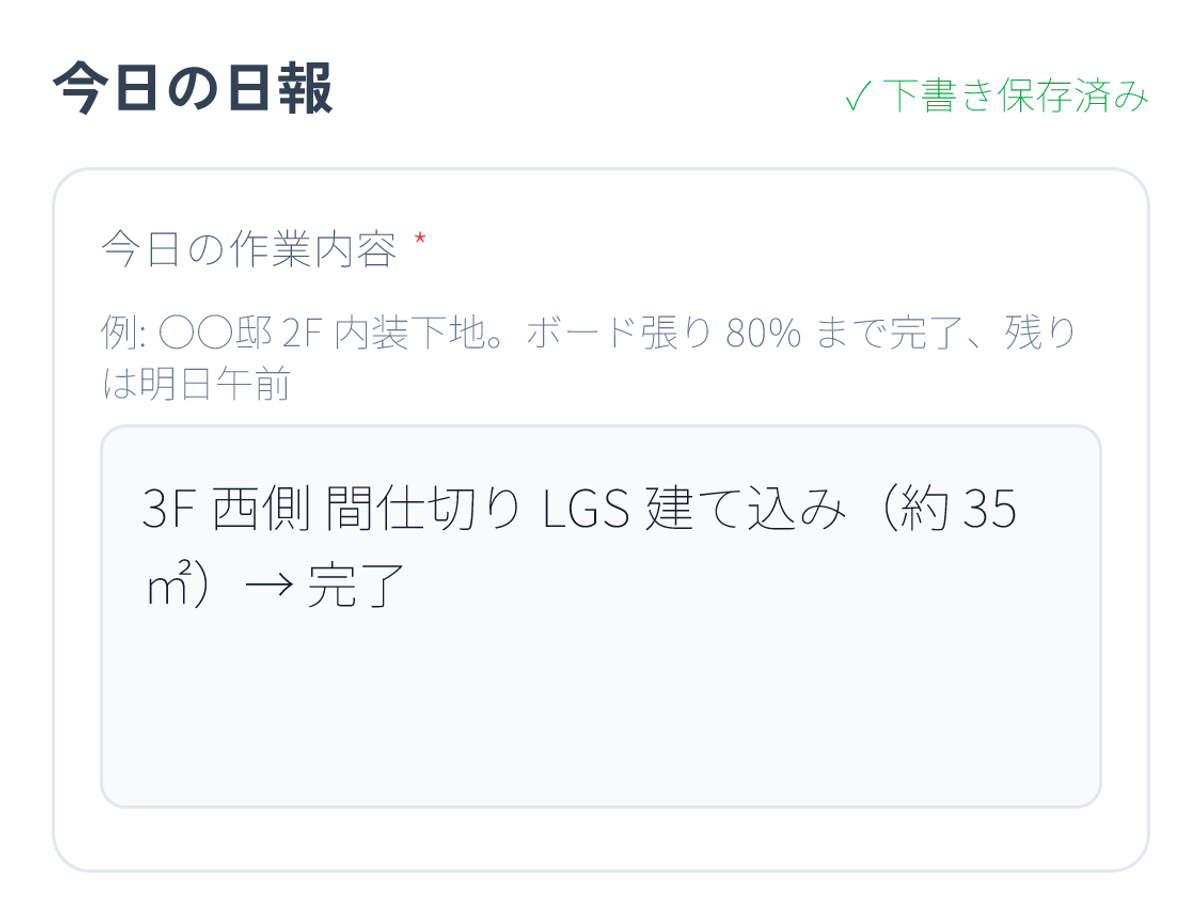
その 1 か所を、直感日報(建設・店舗など現場チーム向けの日報管理サービス)に置く方法もあります。数値の項目は設定ゼロで期間・チーム・個人ごとに集計され、BOM 付きの CSV で Excel に持ち出せます。
表計算の関数やピボットテーブルでの分析は、これまでどおりエクセルの側に残ります。直感日報の出番は、日報から数字を拾って表へ写すところまでです。
日報が「書くのも読むのも」速くなる。スマホから 15 秒で提出。数値は設定ゼロで自動集計。クレジットカード不要で 14 日間試せます。無料で 14 日試す →400 円/人/月・最低 5 名からExcel の表の数字を日報の項目へ取り込む機能や、Excel 上の共同編集を肩代わりする機能はありません。エクセルで組んだ帳票の見た目を再現する機能もなく、労働時間を法令どおりに管理する用途と給与計算は受け持ちません。
保存先が決まったら、その表の上で集計を組みます。
集計関数と機能 — SUM・SUMIF・条件付き書式・ピボットテーブル
集計は、SUM、SUMIF、条件付き書式、ピボットテーブルの順に、負担の軽いものから使います。
- SUM — 列の数字を合計する基本の関数です。人数や数量の列を、月の範囲で足します。
- SUMIF / SUMIFS — 条件に合う行だけを合計する関数です。現場ごと・協力会社ごとの人数を出すときに使い、日報の集計ではいちばん出番があります。
- 条件付き書式 — 条件に合うセルに色を付ける機能です。空欄のままの日や、数量が桁違いに大きい行を目立たせられます。
- ピボットテーブル — 一覧表を期間や現場の軸で組み替え、人数や数量を合計する機能です。フィールドを領域へドラッグして配置するだけで、集計の軸を変えられます(前掲 ピボットテーブルのページ)。
ピボットテーブルは、元の表に行を足したら最新の情報に更新しないと、新しい行が集計に入りません(同)。元の表を Excel のテーブルにしておけば、足した行も更新で集計に入ります(同)。
関数やマクロを作り込むほど、直せる人は限られていきます。手で写す工程から集計を見直す考え方は、転記ミスと月末の手集計を構造から扱った記事にあります。
エクセルのまま続けるか、仕組みを見直すかの目安
人数が少なく、合計する数字も少ないうちは、エクセルのままで日報は回ります。貯めた数字をその場で足したり並べ替えたりできる点は、表計算ならではの強みです。
見直しの目安の 1 つは、現場からスマホの小さな画面で表のセルを触る負担が、提出の遅れとして出てきたときです(運用の経験則)。もう 1 つは、人数と現場が増え、月末に手で集める数字が毎月増えていくときです。
チャットのグループで日報を集めている場合の点検は、LINE のグループで回す日報の分かれ目を扱った記事にあります。
よくある質問
Q1. エクセルの共有ブックはまだ使えますか?
使えます。最新版で Microsoft 365 サブスクリプションがあると[校閲]タブにボタンが表示されないことがありますが、必要なら引き続きアクセスできると案内されています(Microsoft サポート・2026-09-30 確認)。
ただし多くの制限があるため、Microsoft は共同編集への切り替えを強く勧めています(同)。
Q2. スマホの Excel で日報を書き、同時に編集できますか?
Excel for Android と Excel for iOS は、共同編集をサポートする版の一覧に入っています(前掲 共同編集のページ)。ブックが冒頭の 1 行目の保存先にあり、Microsoft アカウントでサインインしていることが前提です(同)。
10.1 インチを超える携帯電話やタブレットでは、Microsoft 365 サブスクリプションのアカウントでのサインインが必要です(同)。
Microsoft のブックの共有手順のページ(2026-09-30 確認)によると、対応した版が手元にない人も、ブラウザーの Excel for the web でファイルを編集できます。
まとめ: 次にやること
- いまの日報のブックがどこに保存されているかを確かめる
- 数値の列と文章の列を分け、見出しを 1 行にそろえる
- SUMIF かピボットテーブルで、現場ごとの人数の合計を 1 回出してみる
同時に書くか、1 人が集めるかを先に決めておけば、表と関数はその条件の中で組めます。
保存先を決めないまま人数が増えると、メールと共有フォルダに散った日報を月末に 1 本ずつ開いて、数字を探す作業が続きます。
共同編集できる保存先に置いたブックに現場のスマホから数字を入れるときは、表のセルを小さな画面で探す操作が毎回つきます。
協力会社を含めた人数や数量は、直感日報なら表へ写す手順を挟まずに集計できます。
集計した数字を持ち出す流れは、CSV の書き出しと文字化けを扱った記事にあります。
関連記事
SUMIF で足していた人数も、出した時点で期間と人の合計に。人数・数量の項目は期間とチーム・個人で集計され、BOM 付き CSV で Excel に出せます。無料で 14 日試す →クレジットカード不要・400 円/人/月・最低 5 名から
※ Excel の共同編集の条件や画面の表示は、Microsoft の更新で変わる場合があります。記事の内容は 2026 年 9 月 30 日時点の公式サポートの記載に基づきます。