日報の数値・KPIの見える化|設定ゼロで自動集計・グラフ化
公開日: 最終更新日: 直感日報 編集部 約 7 分で読めます
数値が「書いてある」ことと「見えている」ことは別物です。見える化はグラフを作る技術ではなく、日報に数値をどう組み込むかという設計の問題です。
この記事でわかること
- 中小企業庁「2025 年版 中小企業白書」はデジタル化の取組段階を 4 段階に分けている
- 段階 2 =「アナログな状況からデジタルツールを利用した業務環境に移行している状態」、段階 3 =「デジタル化による業務効率化やデータ分析に取り組んでいる状態」
- 総務省の表記方法は、1 セルに複数のデータが入ると「グラフ化等加工編集する場合に多くの手作業やプログラムの作成が必要となり、すぐにデータとして利用できない」として 1 セル 1 データを求めている(令和 2 年 12 月策定)
- 同じ表記方法は、単位が含まれる項目について、別のセルに単位を入力するよう求めている
なぜ「見える化」が途中で止まるのか
止まっている原因は、たいてい「数値が入力の時点で構造化されていない」ことです。中小企業庁はデジタル化の取組段階を 4 段階に分けています(中小企業庁「2025 年版 中小企業白書」第 1 部第 1 章・2026-08-21 確認)。
日報をアプリで書いていても、数値が集計に使えていないうちは段階 2 の説明に当たります。段階 3 が指す「業務効率化やデータ分析」までは、数値が構造化されない限り届きません。
多いのは数値が文章に埋もれているケースです。「本日は 8 名で作業、実働は延べ 60 時間程度」と書かれていると、集計するには人が読んで拾い出すしかありません。
総務省が府省向けに定めた表記方法も、同じ理由で 1 セル 1 データの入力を求めています(総務省「統計表における機械判読可能なデータ作成に関する表記方法」令和 2 年 12 月策定・2026-08-21 確認)。日報の文章に数字を混ぜて書くのも、これと同じ構図です。
そのぶん集計が手作業になります。月末に一人が日報を全部めくって Excel へ転記し、合計する——転記ミスと締め日の残業は、たいていここで生まれます。
フォーマットがバラバラなことも足を引っ張ります。現場ごと・人ごとに書式が違うと、同じ「人員」でも書き方が揃わず、集計しづらくなります。
集計表ができても、グラフにする一手間が続かず「数字の羅列」で終わりがちです。ここを直さずに可視化ツールだけ足しても、手作業の転記が一段増えるだけです。
見える化すべき数値(KPI)の決め方
先に決めるべきは、毎日の日報から自然に取れて、判断に使う数字だけに絞ることです。項目が増えすぎると現場が書かなくなり、見える化の前に入力が止まります。
施工・現場系で日報に無理なく組み込める代表的な数値は、次の 4 つです。
| 数値項目 | 何を数えるか | 単位の例 | 主な使いどころ |
|---|---|---|---|
| 人員(出面) | その日、現場に入った人数 | 名 | 常用・請負の区別が請求の根拠 |
| 実働時間 | 延べ何時間動いたか | 時間 | 人員と合わせた生産性の目安 |
| 出来高・数量 | 打設量・施工数量など進捗を数で表せるもの | m³・枚 | 進捗の共有と出来高の報告 |
| 協力会社の人数 | 自社以外から入った人数 | 名 | 元請への提出・出面精算の根拠 |
店舗・小売なら売上・客数、営業なら訪問件数・受注件数——業種によって「毎日取れて意味のある数字」は変わります。表の 1 行目にある出面の記録のしかたは、出面管理アプリの選び方 にまとめています。
単価や人時売上のような「割り算した指標」は、現場に入力させません。割り算は集計側の仕事にし、現場には素の数字(分子と分母)だけを入れてもらうほうが、入力は速く集計の自由度も上がります。
決め方の目安は「その数字を、来月の判断に使うか」です。まず 2〜3 個から始めるのが入口です。
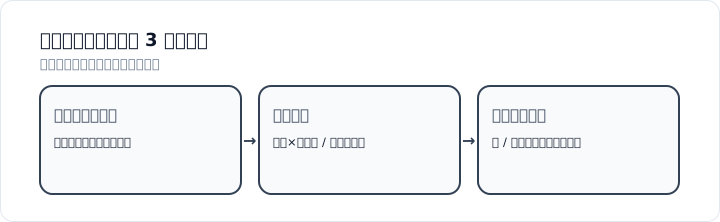
数値を見える化する 3 ステップ
数値の見える化は、次の 3 段階で考えると迷いません。
ステップ 1: 日報に「数値項目」を組み込む
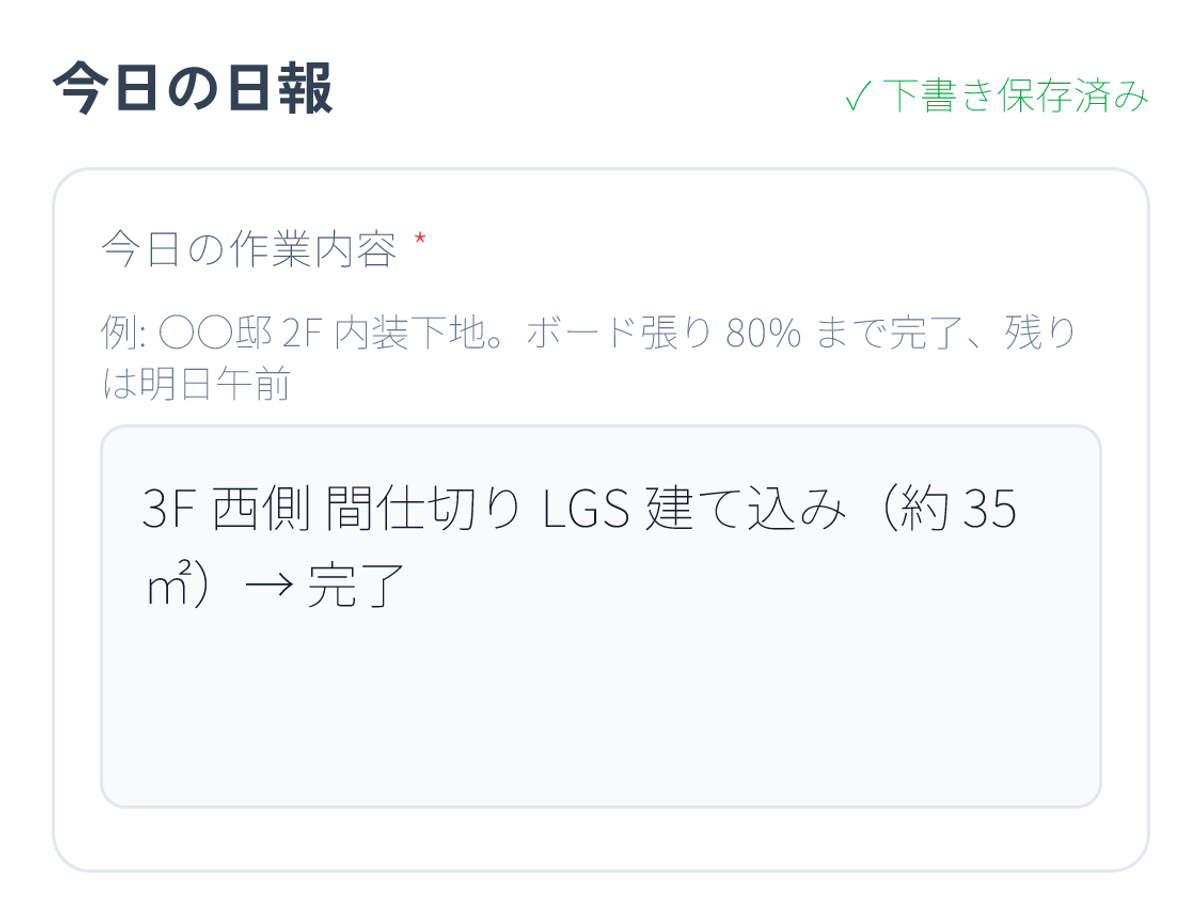
自由記述の文章とは別に、日報のなかに数字を入れる専用の欄(人員 ○名・実働 ○時間 など)を用意します。数値が独立した項目になっていれば、あとは機械が拾えます。
様式がまだバラバラなら、まず型を揃えるところからです。段階的に進める手順は 施工管理の日報を効率化するDX で解説しています。
ステップ 2: 期間 × チーム/個人で自動集計する
数値項目さえ整っていれば、合計や平均は機械の仕事です。「今週の出面の合計」「今月の実働の日平均」「メンバーごとの内訳」が、日報が提出された時点で積み上がっていく状態を作ります。
ステップ 3: 推移をグラフで見る
合計と平均が出たら、次は時間の流れです。日ごと・週ごとの棒グラフで並べると、「先週より落ちている」「月初に偏っている」といった変化が一目で分かります。
順番が大事です。ステップ 1 を飛ばして可視化ツールだけ入れると、結局そのツールへ手で転記することになります。入力の構造化が先、グラフは最後です。
提出された時点で合計まで積み上がっている状態にしたい場合、直感日報(建設・店舗など現場チーム向けの日報管理サービス)の数値項目が使えます。人員・実働時間・数量などを入れると、設定ゼロで期間 × チーム/個人ごとに自動集計され、推移は棒グラフで表示されます。
集計した数値は CSV でも書き出せます。書き出しと使い道は 日報CSVエクスポートのデータ活用 で扱っています。
日報が「書くのも読むのも」速くなる。スマホから 15 秒で提出。数値は設定ゼロで自動集計。クレジットカード不要で 14 日間試せます。無料で 14 日試す →400 円/人/月・最低 5 名から手集計をやめると、実務はどう変わるか
数値が自動で集計・グラフ化されると、いくつかの手作業が消えます。ここは「効果」ではなく、仕組みの直接の帰結です。
まず転記作業そのものがなくなります。Excel へ数字を写す工程が不要になり、転記ミスの確認も要りません。
あわせて報告のたびの集計待ちもなくなります。いつでも最新の集計を見られる状態になるからです。
Excel 手集計をやめる進め方は 日報の集計を自動化してExcelを脱却 で扱います。
フォーマット崩れがなくなるのも大きな変化です。集計の器が決まっているので、誰が入力しても同じ形に積み上がります。
判断の材料が数字になります。「なんとなく多い」ではなく、期間と人で並んだ実数で話せます。
一方で、見える化は魔法ではありません。数字が見えても、そこから何を判断し、どう動くかは人の仕事です。
見える化の前提は「提出漏れゼロ」
数値の見える化は、全員が出して初めて成り立ちます。誰か一人の日報が抜けていれば、その日の合計は実態より小さく出て、グラフもずれます。
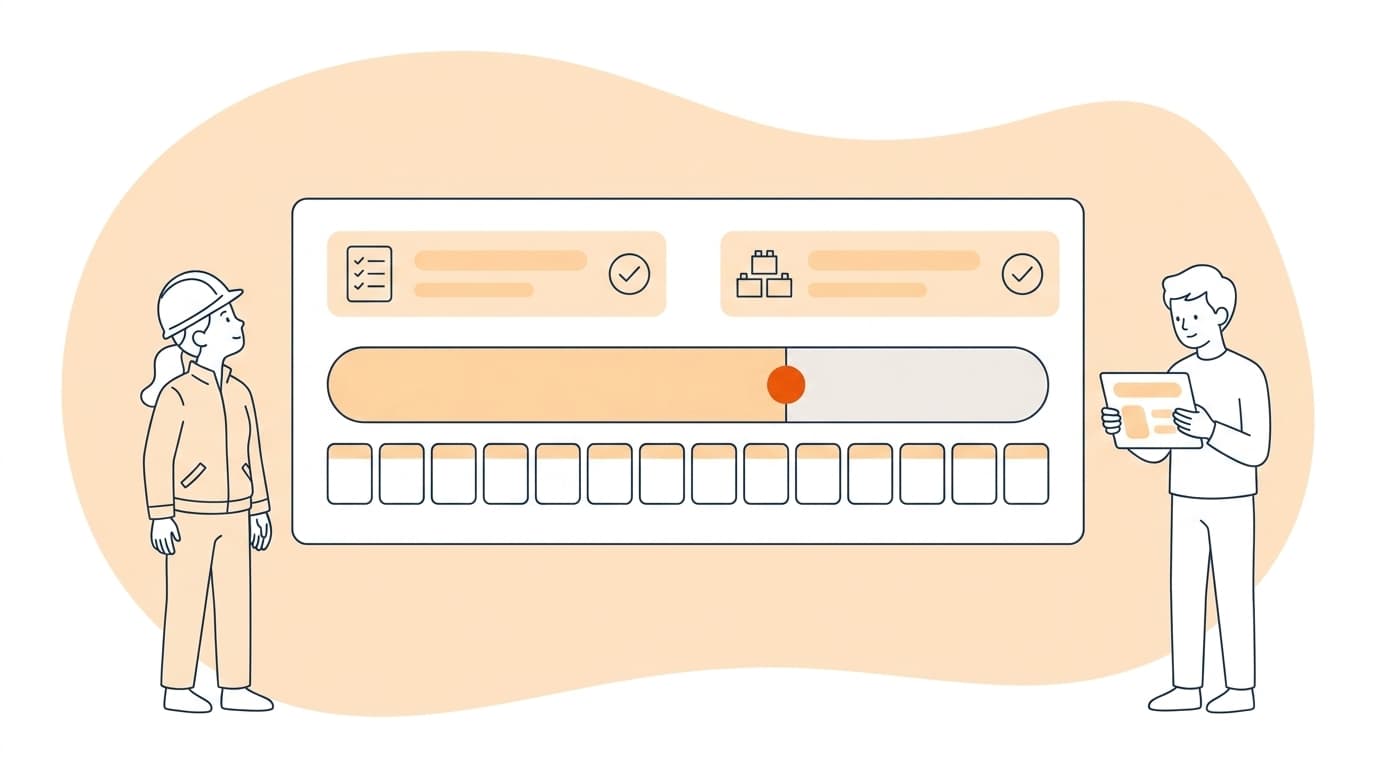
ここで効くのが、メンバー × 営業日を一覧にした提出マトリクスの考え方です。誰が出して誰が出していないかが 1 画面で分かれば、欠けているデータをその日のうちに埋められます。
催促を電話で追いかけるのではなく、未提出が見える → その場で埋まる流れが土台です。催促に頼らない設計は 日報が提出されない理由と対策 にまとめています。
よくあるつまずき
見える化に取り組むとき、ツールの性能より進め方でつまずくことがほとんどです。
- KPI を増やしすぎる — 数値欄を 10 個も並べると、現場が入力に疲れて数字の精度が落ちます。判断に使う 2〜3 個から始めます
- 集計要件を決めずにツールを選ぶ — 「月末に何の数字を、どの単位(人・チーム・期間)で見たいか」を先に決めないと、「入力はできるが欲しい集計が出ない」が起きます
- グラフを作ることが目的になる — 見た目のいいダッシュボードでも、毎朝見て判断に使わなければ意味がありません。まずは 1〜2 個の数字を毎日見る習慣が先です
- 現場が入力しない設計で始める — 集計側の理想で項目を増やすと、書く側が置き去りになります。「決まった欄に数字を入れるだけ」まで軽くできるかが分かれ目です
- 単位を揃えないまま集計する — 同じ「時間」でも延べと一人あたりが混ざると、合計が意味をなしません。何を数えるかの定義を先に一つに決めます
「単位」は器の設計にも効きます。先の総務省の表記方法も、単位が含まれる項目は別のセルに単位を入力するよう求めています(総務省・同上・2026-08-21 確認)。日報の数値欄も、数字と単位は分けて持たせるほうが安全です。
よくある質問
Q. 日報の数値を見える化するのに、専用ツールは必須ですか?
必須ではありません。Excel でも、日報の数値項目を統一して毎日同じ形で集計すれば見える化はできます。ただし転記と集計を人が毎回やることになります。
常用雇用者 100 人以上の企業を対象にした調査では、2024 年のクラウド利用率は 80.6% で、用途は「ファイル保管・データ共有」「社内情報共有・ポータル」が上位です(総務省「令和 7 年版 情報通信白書」第Ⅰ部第 1 章・2026-08-21 確認)。置き場所があることと数値が集計されることは別です。
Q. 現場がスマホでの数値入力に慣れていなくても続きますか?
入力を「決まった欄に数字を入れるだけ」まで単純にできるかが分かれ目です。自由記述や項目が多いほど、書く側が置き去りになって数字の精度が落ちます。
まとめ: 次にやること
- 明日の日報から「人員」と「実働時間」の 2 つだけ、数字の欄として決める
- 今の日報で数値が文章に埋もれていないか、書式がバラバラでないかを確認する
- 誰が出して誰が出していないかを、メンバー × 営業日の一覧で見える状態にできないか検討する
欄が先に決まっていれば、合計もグラフも後から付いてきます。
グラフを描き直す手順そのものは短くても、毎日の転記が続くかどうかは別の話です。
グラフ化だけなら、表計算のピボットテーブルが最短の道具です。
提出マトリクスまで 1 画面に出し、集計した数値を CSV に落とせるのが直感日報の作りです。
関連記事


日報の人員も実働も、設定ゼロで自動集計。合計・日平均・メンバー内訳が積み上がり、推移は棒グラフで出ます。無料で 14 日試す →400 円/人/月・最低 5 名から
※ 本記事は一般的な情報の提供を目的としています。安全管理・労務の個別の取り扱いは、各現場のルールと関係法令を優先してください。