日報の集計を自動化する方法|Excel転記ミスと月末集計をなくす
公開日: 最終更新日: 直感日報 編集部 約 7 分で読めます

Excel が悪いわけではありません。日報の数字を人が手で Excel へ写している限り、転記ミスと月末の集計時間は構造的に消えません。
この記事でわかること
- 2024 年にクラウドサービスを利用している企業は 80.6%、利用率が高い用途は「ファイル保管・データ共有」「社内情報共有・ポータル」(総務省「令和 7 年版 情報通信白書」)
- 生成 AI の利用者では「データ分析/レポーティング」のタスク時間が週 33.6 分短くなったという調査がある(パーソル総合研究所・2026 年 2 月公開の外部調査)
- 中小企業庁「2025 年版 中小企業白書」はデジタル化の取組段階を 4 つに分け、段階 2 を「アナログな状況からデジタルツールを利用した業務環境に移行している状態」、段階 3 を「デジタル化による業務効率化やデータ分析に取り組んでいる状態」と定義している
- UTF-8 の CSV は BOM(バイト オーダー マーク)付きなら Excel で通常どおり開ける。BOM がない場合は Power Query やテキスト インポート ウィザードが必要(マイクロソフト公式サポート)
Excel 集計で時間が消えている場所
時間とミスの大半が生まれているのは、「集める・探す・転記する」という、Excelに入力する手前の工程です。ここはExcelの性能とは関係のない、人の手作業です。
クラウドサービスを利用している企業は 2024 年で 80.6% にのぼります(総務省「令和 7 年版 情報通信白書」)。置き場所がデジタルになっても、そこから数字を拾って集計し直す工程は人の手に残ります。
| 工程 | 実際にやっていること | 時間とミスの出どころ |
|---|---|---|
| 1. 集める | 紙・メール・チャットの提出物をかき集め、未提出を追いかける | 提出物が 1 か所にそろわない |
| 2. 探す | 一枚ずつ開いて、出面・実働時間・件数・売上を目で拾う | 数字が自由記述に埋もれている |
| 3. 転記する | 拾った数字を集計シートのセルへ手で打ち込む | 日報にある数字を人が書き写す |
| 4. 合計・整形する | 期間や人ごとに SUM を組み、体裁を整える | ここでは時間もミスもほとんど出ない |
| 5. 翌月も繰り返す | シートを増やし、先月のフォーマットに合わせ直す | 毎月ゼロから同じ手順をなぞる |
時間とミスの大半は 1〜3、つまり Excel に入力する手前で生まれています。合計と整形(4)を速くしても、全体はほとんど短くなりません。
Excel での日報集計が抱える 3 つの構造問題
Excel の日報集計が限界を迎えるのは、たいてい次の 3 つが重なったときです。
1. 転記ミスが避けられない
人が数字を手で写す以上、桁のずれ・行のずれ・打ち間違いは一定の確率で起きます。しかも日報集計のミスは、元の日報と付き合わせない限り気づけません。
請求や原価の根拠に使う数字であれば、この 1 つのずれが後工程に響きます。あとから遡って確かめられるよう、日報そのものを何年残すかも決めておきます(作業日報の保存期間)。
2. フォーマットが崩れていく
書式が自由な Excel は、放っておくと崩れます。セルの結合の仕方が人によって違う、単位が「時間」だったり「h」だったり空欄だったり、月をまたぐとシートが増えて命名がバラバラになる——。
こうした小さなズレが積もると、集計する前に「表を揃える」作業が必要になります。手直しが集計より時間を食うこともあります。
3. 属人化して、その人しか触れなくなる
集計用のブックには、いつの間にか複雑な関数やマクロが仕込まれていきます。作った本人は使えても、他の人が開くと中身が分からず、壊すのが怖くて触れない。
「集計できるのは総務の担当者ひとりだけ」という状態になり、その人が休んだ月・辞めた月に集計が止まります。
この 3 つは、Excel の使い方を工夫しても消えません。日報の数字を人が手で入力し直しているという構造そのものが原因だからです。
直感日報(建設・店舗など現場チーム向けの日報管理サービス)は、その手入力を挟まない側の道具です。数値項目は入力の時点で構造化され、期間 × チーム/個人の合計が設定ゼロで自動集計されます。
自動集計の画面は、14 日間の無料トライアル(クレジットカード不要)で確かめられます。日報まわりを段階的に見直す進め方は、施工管理の日報 DX にまとめています。
日報が「書くのも読むのも」速くなる。スマホから 15 秒で提出。数値は設定ゼロで自動集計。クレジットカード不要で 14 日間試せます。無料で 14 日試す →400 円/人/月・最低 5 名から「Excel 脱却」の前に決めておくこと
ツールを探し始める前に決めるのは、「毎月、何の数字が欲しいのか」です。ここが曖昧なままツールを選ぶと、「入力はできるが、欲しい形の集計が出ない」という Excel 時代と変わらない状態に逆戻りします。
次の 3 点を先に言葉にしておきます。
- 集計したい数値項目は何か — 出面(人工)・実働時間・対応件数・売上・客数など。日報のどの欄が集計対象かを決める
- どの単位で見たいか — 個人ごと・チームごと・現場や店舗ごと・期間(週/月)ごと。誰の何を並べたいのか
- 最終的に何に使うのか — 請求根拠・原価管理・振り返り会議の資料・月次報告の元データ
この 3 点が固まれば、ツールに求める要件がはっきりします。集計の設計は、日報の項目設計とセットです(数値をどう見せるかについては、数値の見える化を扱う別記事で詳しく解説します)。
日報集計を自動化する仕組みの考え方
転記をなくすという一点に絞ると、自動化の仕組みは 3 段構えになります。特定のツールの話ではなく、どんな道具でも満たしたい条件として読んでください。
集計・レポーティングは、効率化の余地が実測でも大きい仕事です。パーソル総合研究所の調査では、生成 AI の利用者で「データ分析/レポーティング」のタスク時間が週 33.6 分短くなったと報告されています(パーソル総合研究所「生成AIとはたらき方に関する実態調査」2026 年 2 月公開。※外部調査であり、当社の実測値ではありません)。
日報を Excel へ手入力している状態は、中小企業白書のいう段階 2 の説明に当たります(中小企業庁「2025 年版 中小企業白書」)。段階 3 が指す「業務効率化やデータ分析」までは、転記が残っている限り届きません。
入力の時点で数値を「構造化」しておく
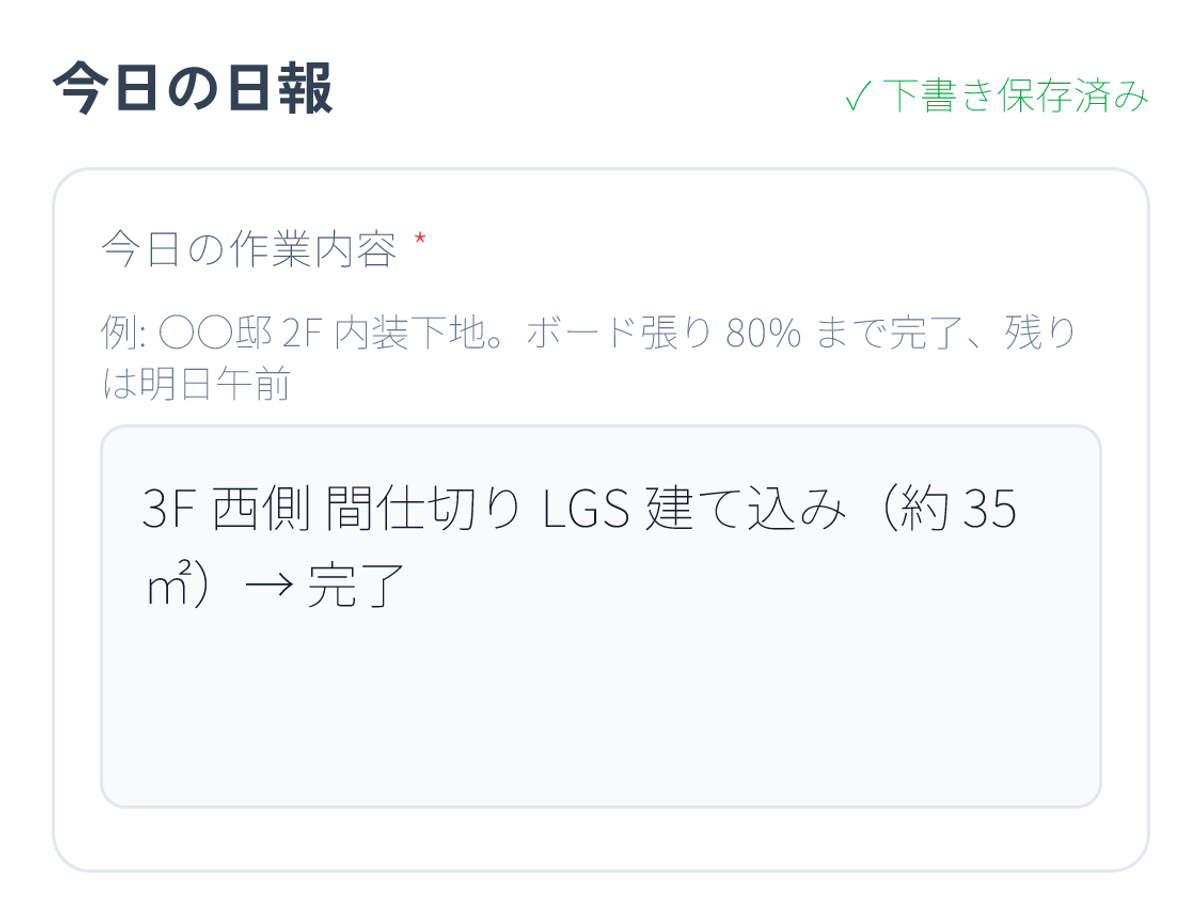
自由記述の文章に数字が埋まっていると、後で人が探して拾うしかありません。そうではなく、「出面」「実働時間」といった数値項目を、入力の時点で独立した欄として持たせる。
こうしておけば、書いた数字がそのまま集計対象のデータになります。これが転記をなくす起点です。
期間と単位で自動的に合計される
数値が構造化されていれば、期間(今週・今月)× チーム/個人といった軸での合計は、機械が自動で出せます。人が SUM を組む必要も、シートを増やす必要もありません。集計担当者の月末残業として発生していた作業が、そもそも発生しなくなります。
出したデータは CSV で持ち出せる
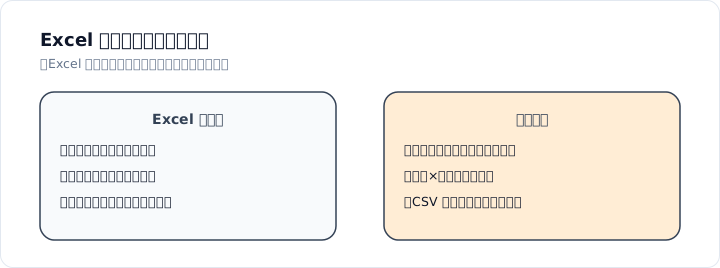
自動集計の結果は、CSV で書き出して Excel に取り込めることが大切です。ここで見落とされがちなのが文字化けで、UTF-8 に BOM を付けて出せる形式ならダブルクリックするだけで開けます(マイクロソフト公式サポート)。
自動集計と CSV 出力が両立していれば、日常の集計はツールに任せつつ、詳しい分析や既存の資料への貼り込みは使い慣れた Excel で続けられます。「Excel をやめる」ではなく、「Excel への手入力をやめる」——これが現実的な脱却の姿です。
CSV の活用の仕方は、CSV エクスポートを扱う別記事でも掘り下げます。
よくあるつまずき
つまずくのは、ツールの性能よりも進め方であることがほとんどです。まず挙がるのが Excel のマクロで頑張り切ろうとするケースです。
マクロで自動化しても、日報からの「手入力」が残る限り転記ミスは消えません。しかもマクロ自体が属人化を強めます。
自動化するなら、入力から集計まで人が数字を写さないところまで通します。
集計要件を決めずにツールを選ぶと「入力できるが欲しい集計が出ない」に逆戻りします。
一方、項目を増やしすぎるのも禁物で、書く側の記入負担が上がると提出率が落ちます。集計に本当に使う項目だけに絞ります。
見落としやすいのがCSV の文字化けを軽視することです。Excel で開くと文字化けするツールは、結局コピペし直す手間が残ります。
そもそも提出が集まらないまま集計だけ自動化すると、集計する母数がありません。集まらない側の対策は 日報が提出されない理由と対策にまとめています。
よくある質問
Q. Excel を完全にやめないといけませんか?
やめる必要はありません。目的は「Excel への手入力(転記)をなくす」ことです。詳しい分析や既存資料への貼り込みは、使い慣れた Excel で続けられます。
Excel のまま日報を回す場合の一覧表の組み方と、複数人で同時に書ける条件は、日報のエクセル運用を手順と共有の条件から整理した記事で扱っています。
Q. 小さな会社でも日報集計の自動化は必要ですか?
人数が少ないほど集計を担当者ひとりが背負いがちで、その人が抜けると集計が止まります。転記が発生しているなら、人数に関わらず検討する価値があります。
まとめ: 次にやること
- 今月、日報からExcelに手入力している数字をすべて書き出す
- その中から「毎月本当に見ている数字」だけに絞り込む
- いま使っているCSV出力が、Excelで文字化けしないか(UTF-8 BOM付きか)を確認する
絞った項目だけを構造化しておけば、月末に開くのは集計済みの画面になります。
人数と現場が増えるほど、日報の数字を足し合わせる時間は延びていきます。
集計そのものを軽くするなら、入力フォームと表計算を連携させる方法もあります。
入力の構造化から合計と UTF-8 BOM 付きの CSV 出力までは、直感日報の側にあります。
関連記事



日報の手集計も、設定ゼロで合計まで。数値項目が期間 × チーム/個人で集計され、CSV は UTF-8 BOM 付きです。無料で 14 日試す →400 円/人/月・最低 5 名から
※ 本記事は一般的な情報の提供を目的としています。安全管理・労務の個別の取り扱いは、各現場のルールと関係法令を優先してください。